


丢字、乱码、图像位移!数字印刷PDF转曲问题如何解决?
近几年,随着国家对环保话题的日益重视,印刷行业的“绿色化”转型已迫在眉睫。在北京地区,众多传统印刷企业正面临向绿色印刷转型的严峻挑战。在此背景下,数字印刷以其绿色、高效的特点脱颖而出,实现了迅猛的发展。凭借可变数据印刷、个性化印刷、网络化印刷及联机加工等显著优势,数字印刷技术成功突破了时间和空间的局限,全面激活了国内的数字化印刷市场,推动着现代印刷行业稳步迈向“数字印刷”的新纪元。
在数字印刷技术的蓬勃发展中,PDF文件格式凭借其卓越的跨平台性、高保真度以及便捷的传输特性,在数字印刷领域占据了举足轻重的地位。然而,在数字印刷的实际生产流程中,PDF文件格式的转曲问题屡见不鲜,这给印刷从业人员带来了严重的挑战与诸多困扰。本文旨在剖析数字印刷生产中PDF文件格式转曲的实际应用难题,揭示转曲过程中可能潜藏的风险,归纳总结转曲操作过程中频发的典型问题及有效的解决方法,并分享一些批量转曲的实用技巧。
数字印刷生产中 PDF文件格式转曲的相关问题
在数字印刷领域,PDF文件格式的转曲问题直接关系到最终印刷成品的质量与生产效率。未经过正确转曲处理的PDF文件,往往会导致字体缺失、色彩偏差、图像失真等一系列印刷质量问题,这不仅会影响成品的美观度,更可能造成严重的商业损失。同时,由于需要反复修改和重新输出,还会显著降低生产效率,增加人力、时间和材料等多方面的成本支出。
作为专业的印刷从业者,我们必须充分认识到PDF转曲的重要性。在日常工作中,应当建立严格的转曲检查流程,采用专业的预检软件对文件进行全面检测,确保所有文字都已正确转换为轮廓路径,所有图像元素都符合印刷标准。同时,建议在文件交接环节实施"双人复核"制度,最大程度地避免转曲不彻底的情况发生。数字印刷生产中常见的PDF转曲问题如下。
在数字印刷中,丢字乱码现象频发。究其根源在于打印PDF文件时,经转曲或嵌入字体的文档在不同软件打开时看到的内容是不一样的,主要取决于软件对缺失字体的处理方法。比如PDF阅读器往往只是用来查看,能很好地保留原有格式;而PDF编辑器是为了提供文件编辑,往往会替换字体,替换的字体可能是相似字体,但是比如艺术字体有很多种,很难替换齐全,就容易出现空白、乱码;也可能替换为电脑系统默认字体等等多种形式,如图1所示。若本机字体因版权限制或属性设置问题无法嵌入PDF文件,系统会启用默认字体替代。而默认字体与原字体在字形、编码上的差异,致使打印输出时出现丢字、乱码,直接影响到印刷质量与效率,如图2所示。对此,我们可在文件生成后采用转曲的方法,从根本上解决这一问题。
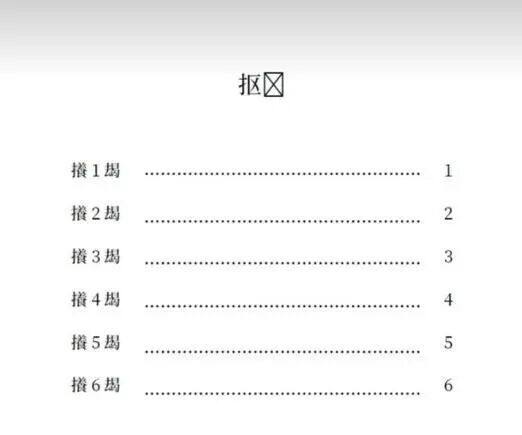
图1 未转曲文件出现缺少字体现象
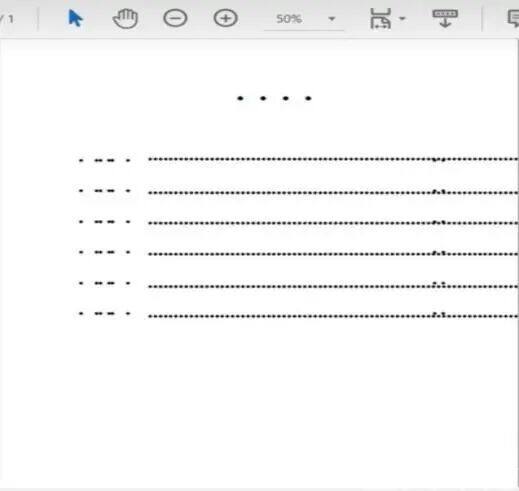
图2 未转曲文件丢字体导致乱码
PDF文件中的图像位移一旦出现,不仅会破坏文档原本的排版布局,导致图文搭配不协调,严重时甚至会使重要信息无法完整呈现,极大地影响印刷成品的质量,增加不必要的返工成本和时间损耗。
(1)图像分辨率异常
当图像分辨率过高时,在转换为PDF格式过程中,软件可能无法高效处理如此庞大的数据量,导致图像在PDF文件中出现位置错乱。例如,一些超高分辨率的摄影作品,分辨率达到数千万dpi,远超正常印刷需求(通常印刷分辨率为300dpi左右),转换时极易引发位移问题。反之,若分辨率过低,图像在PDF文件中可能因清晰度不足而出现拉伸、变形,进而导致位置偏移。
(2)图像格式不匹配
尽管PDF支持多种图像格式,如JPEG、PNG、GIF等,但不同格式在编码方式、压缩算法上存在差异。某些不常见或特殊编码的图像格式,在被嵌入PDF文件时,可能与PDF的格式规范存在冲突,从而引发图像位移。例如,一些经过特殊处理的TIFF格式图像,包含多层蒙版或特殊色彩模式,在转换为PDF时就容易出现问题。
Adobe Acrobat自带“修复损坏的PDF”功能,可在软件中打开受损的PDF文件,然后在“文件”菜单中选择“修复”选项,尝试修复文件中的图像位移问题。此外,一些专业的文件修复工具,如Stellar Repair for PDF,也能对损坏的PDF文件进行深度修复,通过扫描文件、重建文件结构等操作,尝试恢复图像的正确位置。
(1)透明效果与复杂图形
当PDF文件中包含大量透明效果、混合模式或复杂的图形特效时,转曲过程可能会变得异常复杂甚至失败。这些特殊效果和复杂图形在转换为曲线时,软件需要进行大量的计算和处理,非常容易出现错误。比如,一个具有多层透明叠加效果的宣传海报PDF文件,在转曲时可能会因为软件难以准确处理这些透明关系,导致转曲无法正常完成。
(2)加密与权限限制
若PDF文件设置了加密或权限限制,禁止对文件内容进行编辑、修改等操作,那么转曲操作也会受到阻碍。因为转曲本质上是对文件中的文字和图形进行编辑转换,当文件处于加密或权限受限状态时,软件无法突破这些限制,无法对文件内容进行转曲处理。例如,一些商业合同、JM文档等PDF文件,为了保护内容安全设置了严格的加密和权限控制,在未解除相关限制前,是无法对其进行正确转曲处理的。
PDF文件格式转曲技巧
数字印刷工作流程中,若PDF文件包含未嵌入的字体,印刷设备或输出软件缺少对应字体,自动用替代字体替换等,将会导致文字变形、间距异常(如中英文混排时字体不匹配)或符号错乱(如特殊符号显示为方框)等。
通过Adobe Acrobat转曲操作后,文字被转换为矢量图形路径,不再依赖原字体文件,可以彻底消除因字体缺失导致的印刷错误,确保文字形态与设计稿完全一致。
首先使用Adobe Acrobat打开待处理的PDF文件后,在顶部工具栏中找到并点击“工具”选项,展开功能列表后选择“印刷制作”模块。此时右侧面板会显示印前检查相关工具,点击进入“印前检查”对话框。在配置文件中选择“PDF修正”,并选择“将字体转换为空心”选项,点击“分析和修复”,将文件保存至指定路径,如图3所示。保存完成后会弹出PDF印前嵌入审核记录,可通过查看分析结果,确认文件字体转曲是否成功,如图4所示。
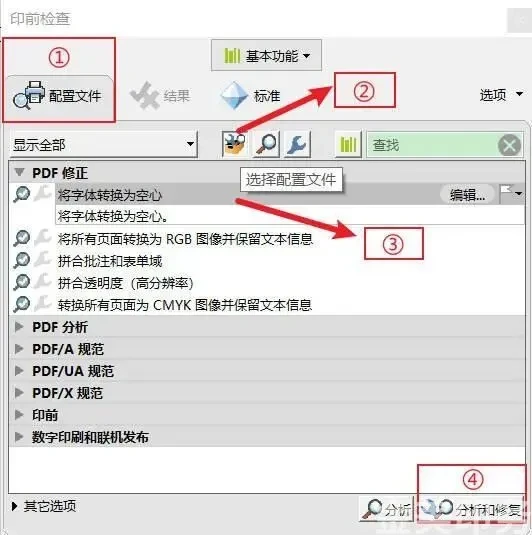
图3 印前检查转曲
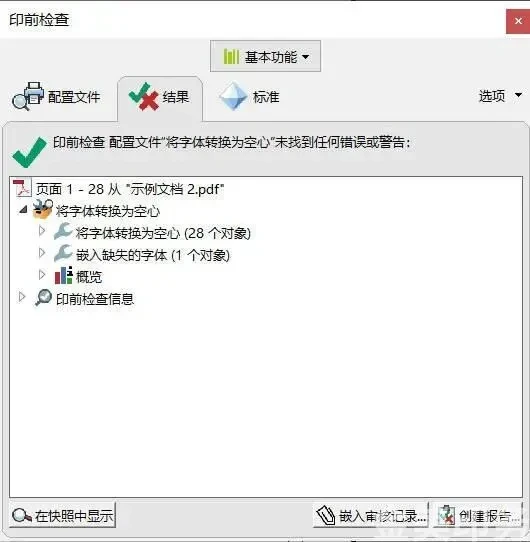
图4 印前印前嵌入审核记录
通过Adobe Acrobat 来实现PDF文件转曲,具体操作方法如下。进入应用,点击“工具”。选择“页面”。选择“背景(或者添加水印)”,点击“添加背景”。将“不透明度”降至0,并点击“确定”。点击“印刷制作”。勾选“将所有文字转换为轮廓”和“将所有描边转换为轮廓”,点击“确定”即可(添加水印转曲方法同理)。
①首先打开Acrobat软件,选择菜单栏的“工具”,点击“印刷制作”,再点击右边的“拼合器预览”。勾选“将所有文本转换为轮廓”和“将所有描边转换为轮廓”,“应用到PDF”下选择“文档中的所有页面”。左上方预设点“保存”,输入一个预设名称,如“合并转曲”,点击“确定”,关闭拼合器预览窗口。
②选择Acrobat软件界面上的“工具”,点击“动作向导”,选择“新建动作”。在“要处理的文件”下点文件夹图标,选择多个PDF文件所在文件夹位置。点击“页面”,选择“添加背景”,点击中间的按钮,右边出现“添加背景”,不勾选“提示用户”,再点其“指定设置”,将不透明度拖动为“0%”,点击“确定”。
③点击“保存和导出”,选择“保存”,点击中间的按钮,右边出现“保存”,再点击“指定设置”;选择“添加到原始文件名”,在“之前插入”中输入例如“PDF转曲”,“输出格式中”勾选“PDF优化器”,并点其右边的“设置”;左边勾选“透明度”,预设选择上面设置的预设名称,如“文本转曲线轮廓”,点击“确定”,保存当前优化器,输入优化器名称,例如“转曲优化器”,点击“确定”;回到之前的设置页面,继续点击“确定”,输入动作名称,如“批量转曲”,点击“保存”。
④动作列表下出现设置好的动作名称“批量转曲”,选择动作名称,点击“开始”,等待显示“已完成”。转曲后的文件会以设置的“PDF转曲”文件名开头保存在原文件夹中。以后若要对其他PDF文件进行批量转曲,只需将需要转曲的文件复制到之前设置的文件夹内,打开Acrobat DC,选择“工具→动作向导→新建的动作名称→开始”即可。
用Acrobat等PDF编辑软件打开导出的PDF文件,确保PitStop Pro插件已安装且可正常使用。
找到“PitStop Pro”菜单,选择“全局更改”(快捷键:Alt+Ctrl+G)。在弹出的“全局更改”面板中,选择“字体”类别下的“转换为轮廓”,然后点击“运行”按钮,即可开始对PDF文件中的文字进行转曲操作。如图5所示。
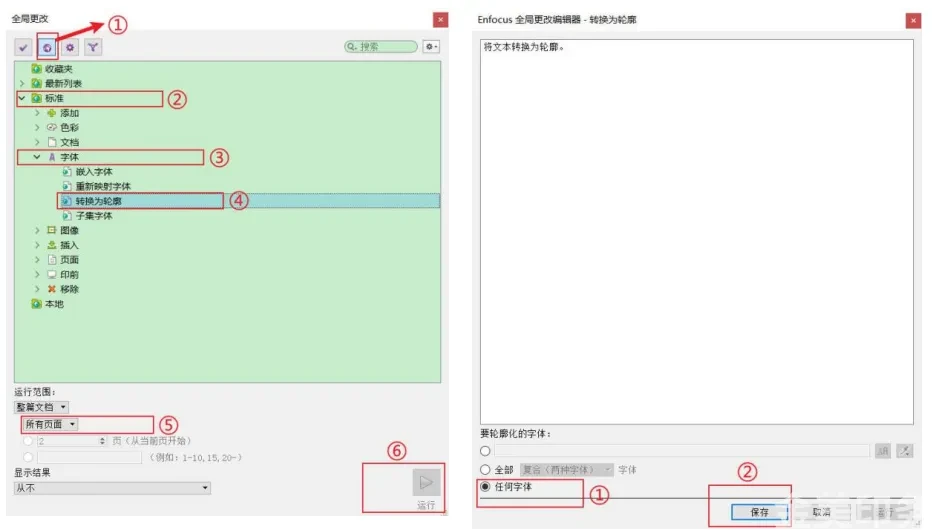
图5 PitStop插件一键转曲方法
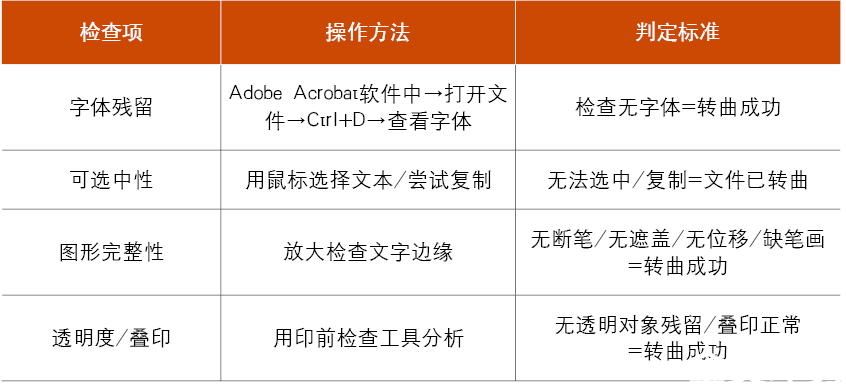
转曲完成后,可通过查看文件的“文档属性”-“字体”窗口,确认是否已无内嵌字体,若没有则说明转曲成功,最后保存文件即可。表1为数字印刷生产中,PDF转曲后文件检查方法。
表1 数字印刷PDF转曲后文件检查方法
在数字印刷日常生产中,我们经常会遇到一些问题,熟练使用Adobe Acrobat软件能够快速高效地将多种格式生成PDF、修改PDF文件和对PDF进行精确转曲、批量转曲,一些优秀的数字印刷操作人员,更是能够同时运用多种相关软件进行高效操作。但是,不管采用哪种方式,除了使用好Acrobat软件转曲功能以外,还要特别重视印前排版和后期文件生成字体嵌入的重要关系。在科技飞速发展的数字印刷中,PDF文件转曲有很多种路径与方式,并且随着科技的进步,将来还会有更多、更精彩的方法不断涌现,有待我们不断地学习、总结和提炼。


